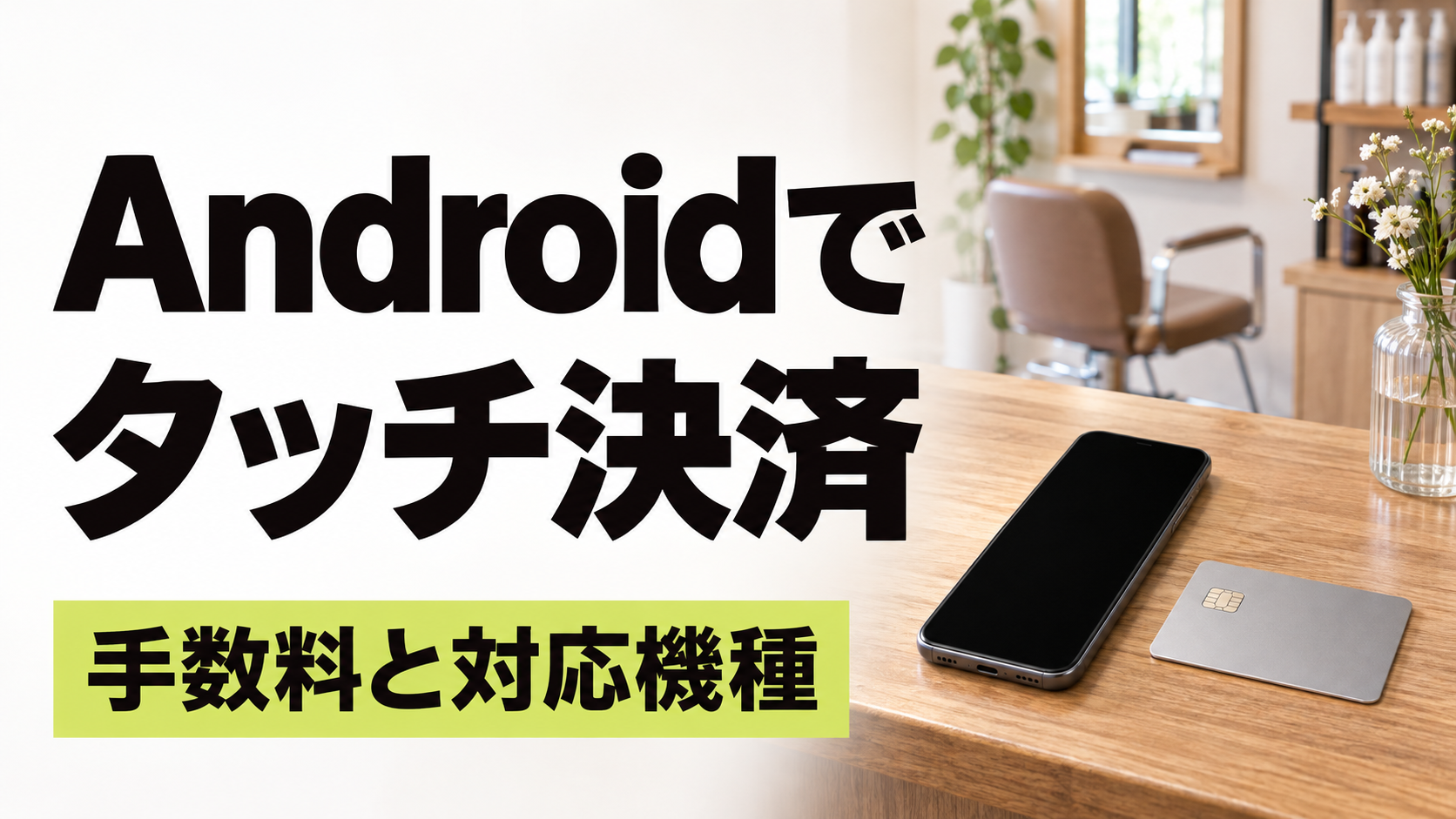
SquareのAndroidタッチ決済は、対応するスマホがあれば専用のカードリーダーを買わずに利用できます。
ただし、Android 9以上・NFC対応に加えて、機種の互換性を確認する必要があります。
初期費用と月額固定費は0円からで、対面決済手数料は2.5%〜です。
この記事では、個人サロンや小規模店舗が導入前に確認したい対応機種、手数料、使える支払い方法と設定手順を説明します。
SquareのAndroidタッチ決済に対応する機種
SquareのAndroidタッチ決済(Tap to Pay on Android)は、対応するAndroidスマホをカードの読み取り端末として使う方法です。
Androidスマホなら何でも使えるわけではありません。 OS、NFC機能、機種の互換性を確認してから導入を判断しましょう。
Android 9以上とNFC対応を確認する
利用するための主な条件は次のとおりです。
| 確認項目 | 必要な条件・確認方法 |
|---|---|
| OS | Android 9以上 |
| NFC | 搭載していること・設定を有効にすること |
| 端末の互換性 | Squareが対応している機種か確認 |
| アプリ | 対応するSquareアプリの最新版 |
| インターネット | 決済時に接続が必要 |
| 端末の設定 | 開発者向けオプションがオフになっていること |
NFCは、カードやスマホを近づけて情報をやり取りする機能です。
表の「最新版」は準備の目安です。Squareの設定案内では、特定のアプリの版は利用条件として示されていません。
OSとNFCが条件を満たしていても、機種によっては利用できません。
対応するスマホを持っていれば、Squareのカードリーダーを新たに購入する必要はありません。
対応しない機種と互換性の調べ方
Square公式では、Samsung Galaxy S8、S9、Note 9など、一部の機種でTap to Pay on Androidを利用できないことが案内されています。
同じ機種でも国や販売地域によって対応状況が異なる場合があります。
利用できるかどうかは、機種名だけでなく、Squareの対応端末一覧とアプリ側の設定で確認します。
Square POSレジアプリで「Tap to Pay」を有効にする項目が利用できるかも、確認方法の一つです。
なお、iPhoneを使う場合は対応OSや設定が異なります。
SquareのAndroidタッチ決済の手数料
SquareのAndroidタッチ決済は、専用カードリーダーを買わずに始められます。
ただし、決済を受け付けるたびに手数料がかかります。
端末代が0円で済むことと、カード決済の手数料が0円になることは別です。
初期費用・月額料金と決済手数料
Square公式が案内している基本料金は次のとおりです。
- 初期費用:0円
- 月額固定費:0円
- 専用カードリーダー:対応Androidを利用する場合は購入不要
- 対面決済手数料:2.5%〜
- 通常の振込手数料:無料
ただし、2.5%がすべての取引に適用されるわけではありません。
Square公式では、年間キャッシュレス決済額3,000万円未満の事業者による、主要カードブランドの対面決済が2.5%の対象と案内されています。
この条件に当てはまらない場合は、3.25%〜または個別に設定された手数料率になる場合があります。
申込み前に、自分の店舗に適用される料率を確認してください。
また、スマホを持っていなければ本体の購入費がかかります。「初期費用0円」は、スマホの購入費や通信費まで0円になるという意味ではありません。
6,000円・12,000円・20,000円の費用例
施術料金が税込6,000円、12,000円、20,000円だった場合で比較します。
以下は2.5%と3.25%を使った単純計算です。
| 施術料金(税込) | 手数料2.5% | 手数料3.25% |
|---|---|---|
| 6,000円 | 150円 | 195円 |
| 12,000円 | 300円 | 390円 |
| 20,000円 | 500円 | 650円 |
例えば、12,000円の施術料金をカードで受け付けた場合は、次の計算になります。
2.5%の場合
12,000円 × 2.5% = 手数料300円
手数料差引後:11,700円
3.25%の場合
12,000円 × 3.25% = 手数料390円
手数料差引後:11,610円
6,000円の場合は、手数料差引後がそれぞれ5,850円と5,805円です。20,000円の場合は19,500円と19,350円になります。
これは料金を比較するための計算例で、実際に適用される手数料率や取引ごとの端数処理を保証するものではありません。
また、手数料を差し引いた金額が、そのままお店の利益になるわけではありません。材料費や家賃などは別にかかります。
20,000円の施術料金をカードで受け付ける場合は、手数料だけでなく、次に説明する本人確認の条件にも注意してください。
使える支払い方法と使えない支払い方法
SquareのAndroidタッチ決済は、クレジットカードなどのタッチ決済を受け付ける機能です。
Square全体で対応している支払い方法が、AndroidスマホのTap to Payですべて利用できるわけではありません。
タッチ対応カードとスマホ決済
Tap to Pay on Androidでは、Visa、Mastercard、JCB、American Express、Diners Club、Discoverのタッチ決済に対応したクレジットカードを受け付けられます。
また、Apple PayやGoogle Payなどに登録された対応クレジットカードの決済にも対応しています。
お客さんは、タッチ決済に対応したカードやスマホを、お店側のAndroidスマホにかざして支払います。
カードにタッチ決済マークがあるか、スマホに対応カードが登録されているかが確認の目安です。
タッチ非対応のカードを挿入して読み取ることは、スマホ単体のTap to Payではできません。
交通系IC・QR決済との違い
AndroidのTap to Payは、交通系ICやiD、QUICPayなどの電子マネーには対応していません。
QRコード決済はSquareアプリの別の機能で、Tap to Payの画面ではQRコード決済も電子マネーも受け付けられません。
お客さんから「交通系ICで払いたい」と言われることが多いお店なら、対応する別の決済端末を検討する必要があります。
一方、カードのタッチ決済だけを受け付けられれば十分なサロンなら、Androidスマホ単体で始める方法も候補になります。
15,000円を超える決済の注意点
施術料金が15,000円を超える場合は、カードの認証方法も確認しておきましょう。
Square公式では、Tap to Pay on Androidで物理的なタッチ対応カードを利用する場合、15,000円を超える決済で暗証番号や署名による認証が求められたり、別の支払い方法が必要になったりする場合があると案内しています。
15,000円を超える施術がすべて決済できない、という意味ではありません。
お客さんのカードやスマホ決済の種類によって、受付条件が異なります。
高額なコース料金や施術料金を扱うお店では、当日その場で対応できる別の支払い方法も考えておくとよいでしょう。
なお、回数券や継続的なサービスの前払いには別の取扱条件があります。金額だけで利用可能と判断しないでください。
Androidでタッチ決済を始める手順
導入するときは、Squareのアカウントと決済機能の準備を済ませた後、AndroidスマホでTap to Payを有効にします。
アカウントを作成しただけで、すべてのカードブランドの決済をすぐに受け付けられるとは限りません。
Squareアカウントとアプリを準備する
まずSquareのアカウントを用意し、対応するアプリをスマホにインストールします。
事業情報や銀行口座などの登録が必要になり、決済方法によって審査が行われます。
カード決済を始められる状態になっているか、Squareの管理画面で確認してください。
申込み時の必要書類、開業届がない場合、審査と銀行口座確認の流れについては、別記事で説明しています。
NFCとTap to Payを有効にする
次に、Androidスマホの設定でNFCを有効にします。
設定画面の名称や場所はメーカーによって異なりますが、NFCやタッチ決済に関する項目を探してください。
開発者向けオプションがオフになっていることも確認します。
Square POSレジアプリでは、公式の案内に沿って次の順に操作します。
- アプリにログインする
- 「その他」から「設定」を開く
- 「ハードウェア」を選択する
- 「Tap to Pay」を開いて有効にする
Tap to Payの項目を利用できない場合は、対応機種やOS、アプリの状態を確認してください。
機種やアプリの更新によって画面が変わる可能性があるため、実際の操作ではSquare公式ヘルプも参照してください。
金額入力から支払い完了まで
設定と決済機能の準備が完了したら、店頭では次のように操作します。
1.店主が金額を入力する
Square POSレジアプリで商品を選ぶか、施術料金を入力し、Tap to Payでの支払い受付を選択します。
2.お客さんがカードやスマホをかざす
お客さんに対応するカードやスマホを準備してもらい、お店側のAndroidスマホの背面にかざしてもらいます。
3.店主が支払い完了を確認する
画面に決済完了が表示されたことを確かめてから、会計を終えます。
- 店主金額を入力
Square POSレジで金額を入力し、Tap to Payを選択
- お客さんカードやスマホをかざす
対応カードまたはスマホを店側のAndroid背面にかざす
- 店主決済完了を確認
決済完了の表示を確認する
通信状態が悪いときや支払い完了が確認できないときは、決済が終わったと決めつけず、取引履歴を確認してください。
Tap to Pay on Androidはオフライン決済に対応していないため、インターネット接続が必要です。
Androidだけで十分?専用端末が必要な場合
Androidスマホだけで始めるか、Squareリーダーなどを購入するかは、受け付けたい支払い方法とお店の会計環境で決めます。
専用端末を買う前に、今のスマホで足りない機能が何かを確認しましょう。
スマホだけで始めやすい個人サロン
Androidのタッチ決済が向くのは、例えば次のようなお店です。
- 対応するAndroidスマホを持っている
- 主にタッチ対応のクレジットカードを受け付けたい
- 専用カードリーダーを買わずに始めたい
- インターネットに接続できる環境がある
- 紙のレシートプリンターなどを必須としていない
この条件に当てはまるなら、まず手持ちのAndroidスマホで使えるかを確認してみましょう。
対応していれば、初めから専用端末を買わずに始められます。
ただし、アプリやOSの条件、決済審査、施術内容による取扱制限は確認してください。
Squareリーダーなどを検討したい場合
一方、次のようなお店では別の決済方法や端末を検討した方がよい場合があります。
- タッチに対応していないカードも受け付けたい
- 交通系ICなどの電子マネーに対応したい
- 紙のレシートをその場で印刷したい
- 店舗の受付に決済用端末を常設したい
- スマホの機種がTap to Payに対応していない
SquareリーダーとSquareターミナルでは、必要な機器や紙レシートの扱い、本体価格が異なります。
電子マネーを受け付けたいのか、紙のレシートも必要なのか。お店に必要な機能から選びましょう。
端末を購入する場合は、本体代だけでなく、必要なスマホ・プリンター・通信環境なども含めて確認してください。
まとめ|対応機種と支払い方法から決める
SquareのAndroidタッチ決済は、対応スマホがあれば専用のカードリーダーを買わずに始められます。
導入前には、次の3点を確認してください。
- Android 9以上、NFC対応、Squareとの機種互換性を満たしているか
- 自分の店舗に適用される決済手数料はいくらか
- お客さんが使う支払い方法をスマホ単体で受け付けられるか
この3点が合っていれば、専用端末を購入せずに始める選択肢があります。
反対に、電子マネーやカード挿入、紙のレシート印刷が必要なら、別の決済機器も比較しておきましょう。
まずは今のAndroidで利用できるかを確認し、足りない機能がある場合に追加機器を検討する順番で十分です。
参考にした公式情報
- Square:Androidスマホでタッチ決済
- Square:Tap to Pay on Androidの設定と受付
- Square:対応端末一覧
- Square:決済手数料
- Square:対応決済ブランドと端末
公式情報確認日:2026年11月8日。料金・対応端末・操作方法・利用条件は変更される場合があります。実際の導入前にはSquare公式の最新情報をご確認ください。